清远运动休闲网

 找回密码
 注册账号
查看: 4535|回复: 16

手机OurxMaps导航软件户外等高线地图的制作

[复制链接]
发表于 2013-9-10 09:20:49 | 显示全部楼层 |阅读模式
OruxMaps安卓平台导航是完全免费的一款软件,支持离线地图,可脱离手机信号运行,功能强大,支持轨迹导入,记录等等。有关该软件的详细情况请自行搜索,不做累述,本文主要说明手机OurxMaps导航软件户外等高线地图的制作。
本文主要参考了以下作者的文章,在此表示感谢:
1、逸仙徒步的《从零开始制作OruxMaps的等高线地形图文件》;
2、绿野户外论坛“我是阿山”的《户外等高线制作及Android OruxMpas应用》;
3、华商论坛“路修者”的《手机OruxMaps导航软件户外等高线卫星地图制作方法》。
手机OurxMaps导航软件户外等高线地图的制作用到的三个软件:
(1)GoogleGPSMapsPortable;
(2)global_mapper;
(3)OruxMapsDesktop
第一部分  采集高程数据和卫星地图资料。
1、高程数据:高程数据用于生成地形图渲染图层及等高线图层。高程数据有两种:
(1)SRTM:数据精度90m,数据特点:数据准确无噪点,精度不高。
(2)ASTER:数据精度30m,数据特点:部分区域误差较大,平地噪点明显,精度高。
本文采用SRTM高程数据。
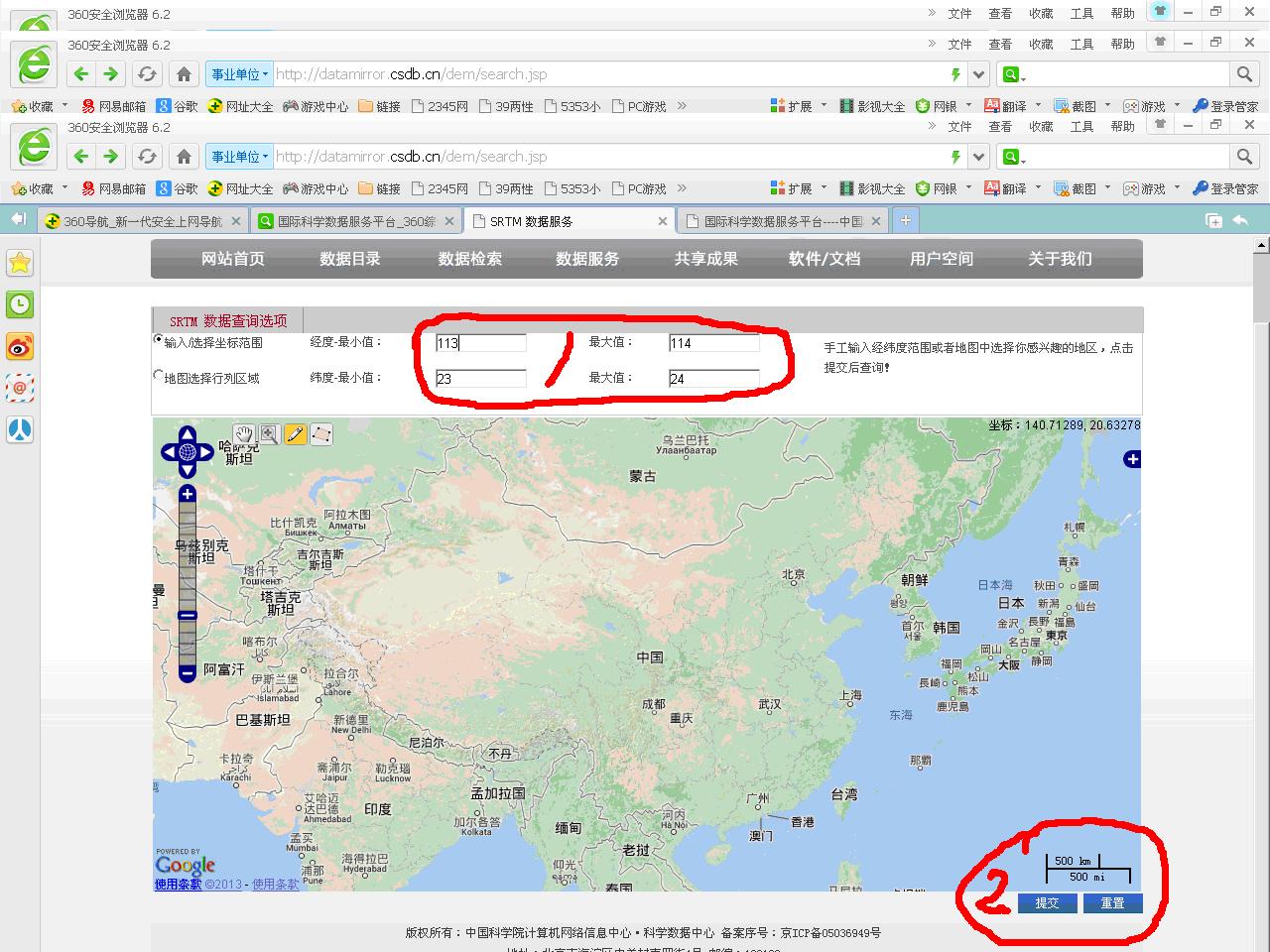
到国际科学数据服务平台(datamirror.csdb.cn)注册一个用户后就可免费下载了,注册登录后进入数据检索,本处以广州市为例,广州市处处的经纬度为东经113°17',北纬23°8',因此在SRTM数据查询选项中输入坐标范围,然后提交(见1  SRTM数据查询页面),得到查询结果(见2  SRTM数据下载页面)为:列号59,行号8,基本覆盖了广东省大部分地区,选择数据高程(img)下载,得到srtm_59_08.zip高程数据文件留存待用。

评分

参与人数 1金钱 +20 收起 理由
布衣 + 20 很给力!

查看全部评分

 楼主| 发表于 2013-9-10 09:58:26 | 显示全部楼层
本帖最后由 壹迪 于 2013-9-10 10:08 编辑

t1.JPG
         图1  SRTM数据查询页面

t2.JPG
 楼主| 发表于 2013-9-10 16:00:20 | 显示全部楼层
2、卫星地图资料:卫星地图上包含有水系(河流、湖泊、水库、池塘等)、地名、道路等地图信息。
打开GoogleGPSMapsPortable卫星地图软件(图3)
t3.JPG
3  GoogleGPSMapsPortable1-1-73-2
界面

(1)地图选择:默认是卫星图—谷哥Ditu。
(2)地标选择:默认是卫星图—谷哥Ditu。
(3)GPS坐标:不要勾选,否则造成数据阅读和制作过程超慢。
(4)KML地标:默认无勾选
(5)设置选项:默认自动纠偏。
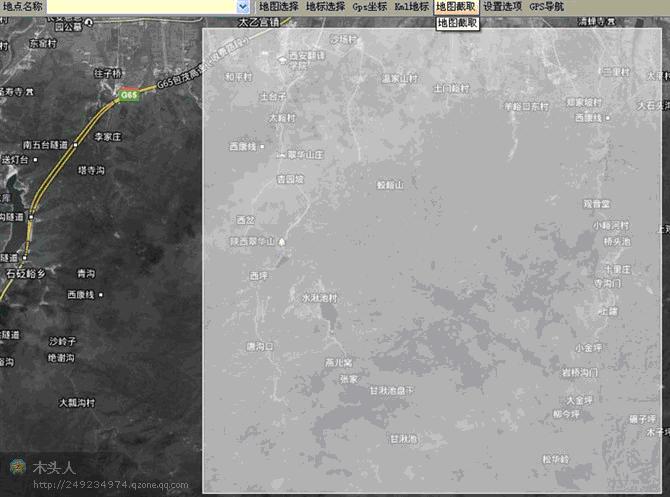
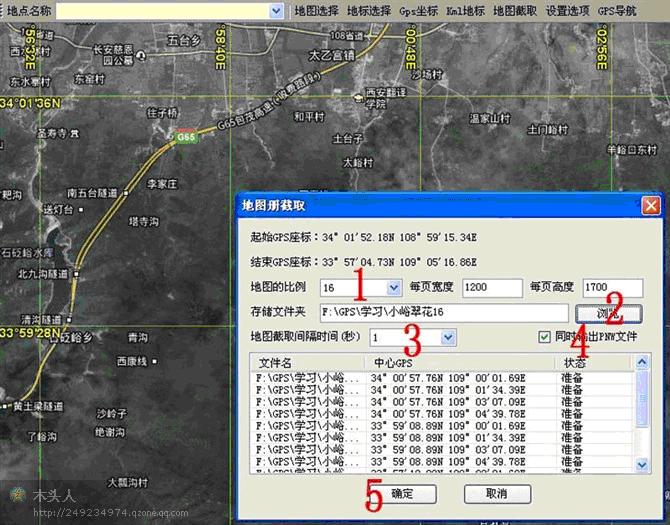
(6)地图截取:使用滚轮选择适合的选择画面,比预定区域略大即可,单击第二项选择区域地图册截取 地图截取间隔设置为1秒 (必须勾选)同时输出PNW文件(见图4)
OruxMaps支持分级显示地图,一般建议12-16级(图4地图截取中的第一选项:地图的比例)。其他级别类同,数字越高代表地图的清晰度越高,也就是俯视地面的距离越近。但17、18下载的数据所占的空间会随选择的区域而变大,在后期制作中,就需要分区域制作。OruxMaps中的离线文件系统,有个相当大的好处就是可以把同区域中分段的地图,在使用中自动连接起来。
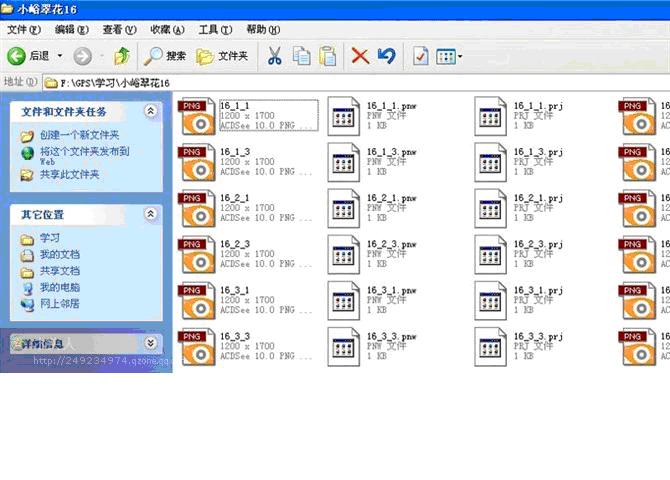
截取下来的文件有三个不同的格式(见图5),保存待用,关闭GoogleGPSMapsPortable软件。
t4.JPG
4地图截取
t5.JPG
5 地图截取后的结果

 楼主| 发表于 2013-9-10 16:15:35 | 显示全部楼层
第二部分  合成生成等高线卫星地图素材
1、打开global_mapper12 软件 ,选择文件--打开数据文件,先打开下载的压缩高程数据srtm_59_08.zip
t6.JPG
6 打开下载的压缩高程数据
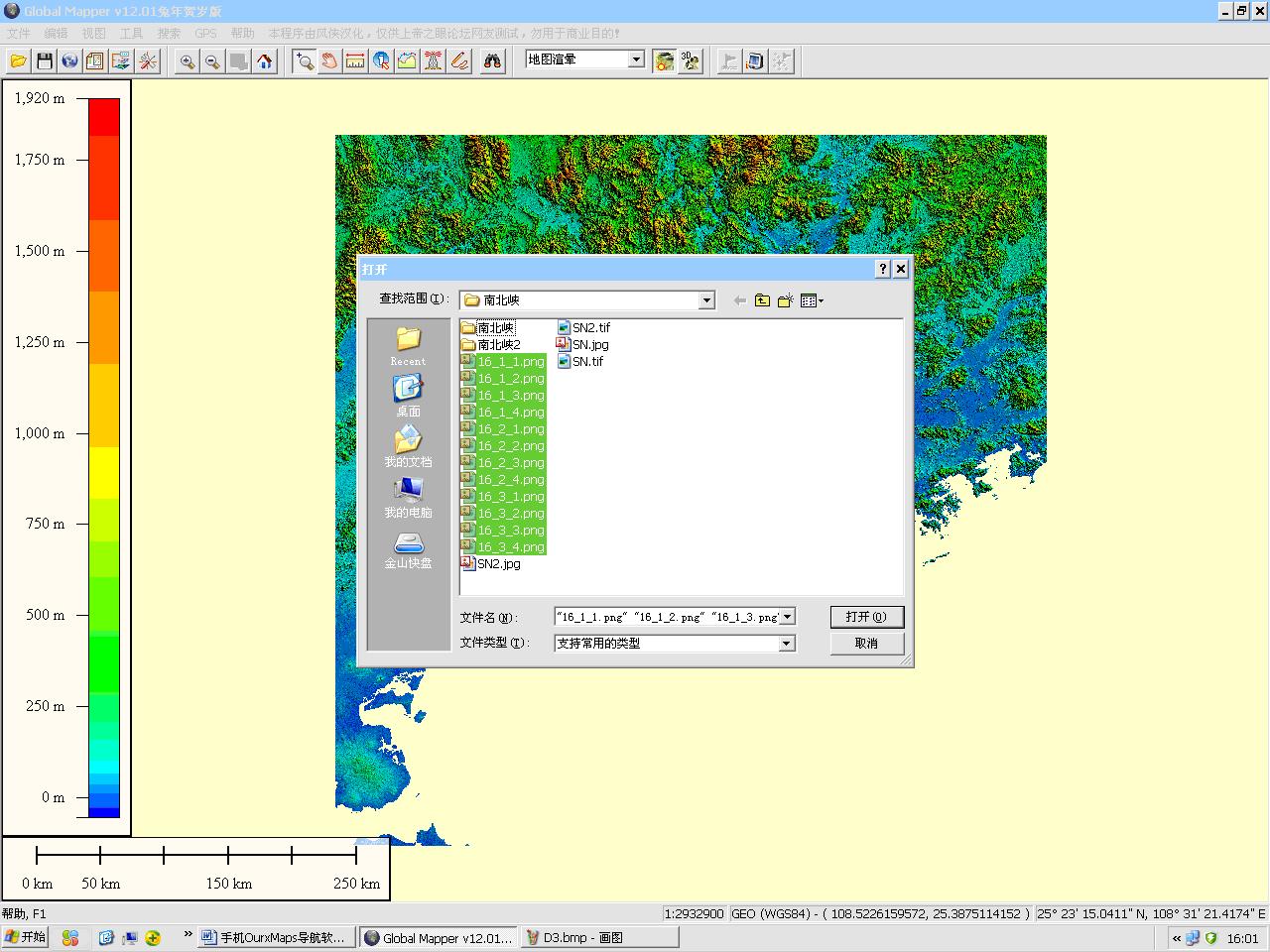
2、后打开所下载的卫星地图文件中的所有PNG格式文件(图7
t7.JPG
7
打开卫星地图文件中的所有
PNG
格式文件

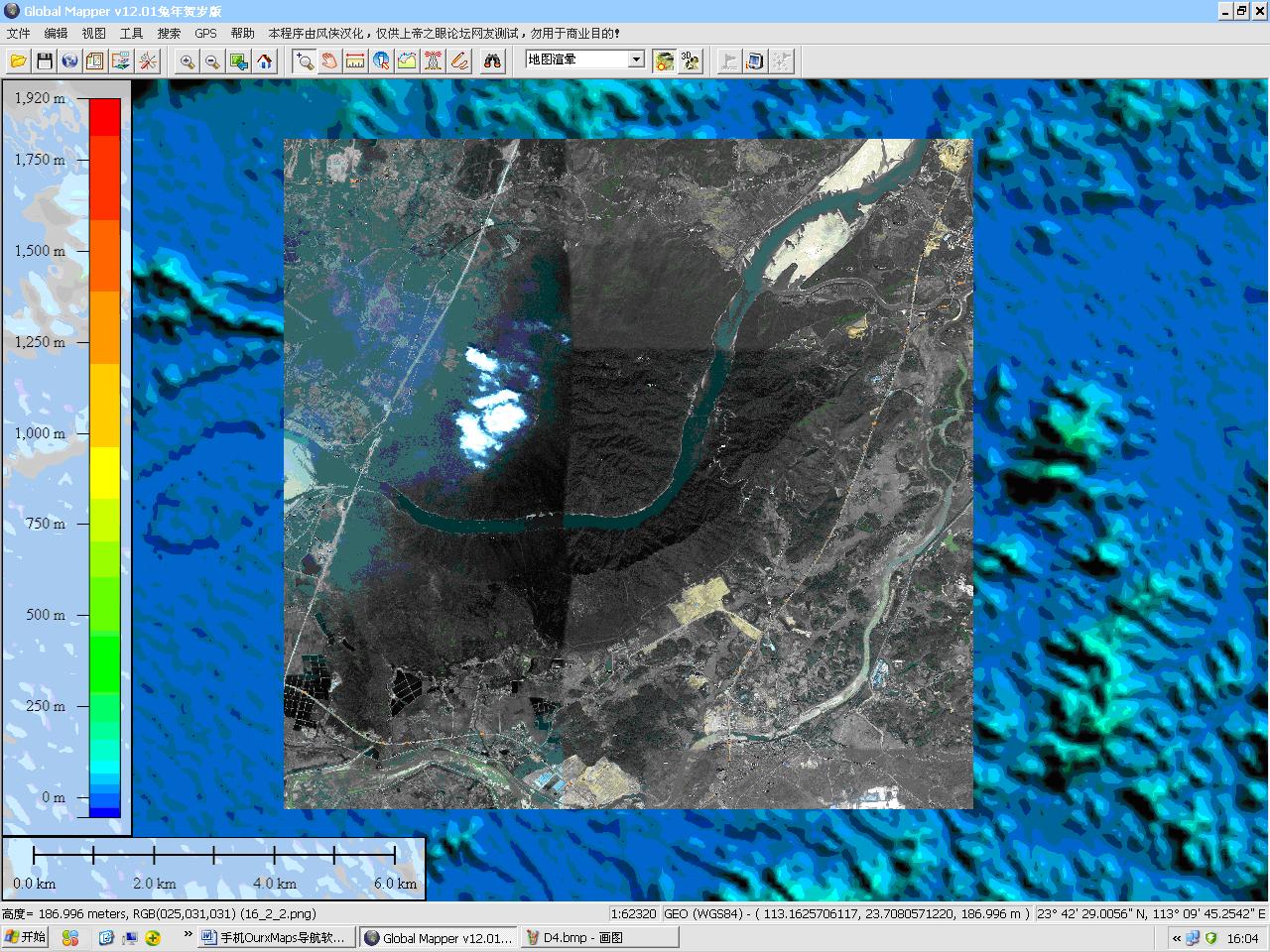
3、把地图页面放大移动到合适位置(图8)
t8.JPG
8

 楼主| 发表于 2013-9-10 16:34:13 | 显示全部楼层
4、设置卫星地图资料的透明度:
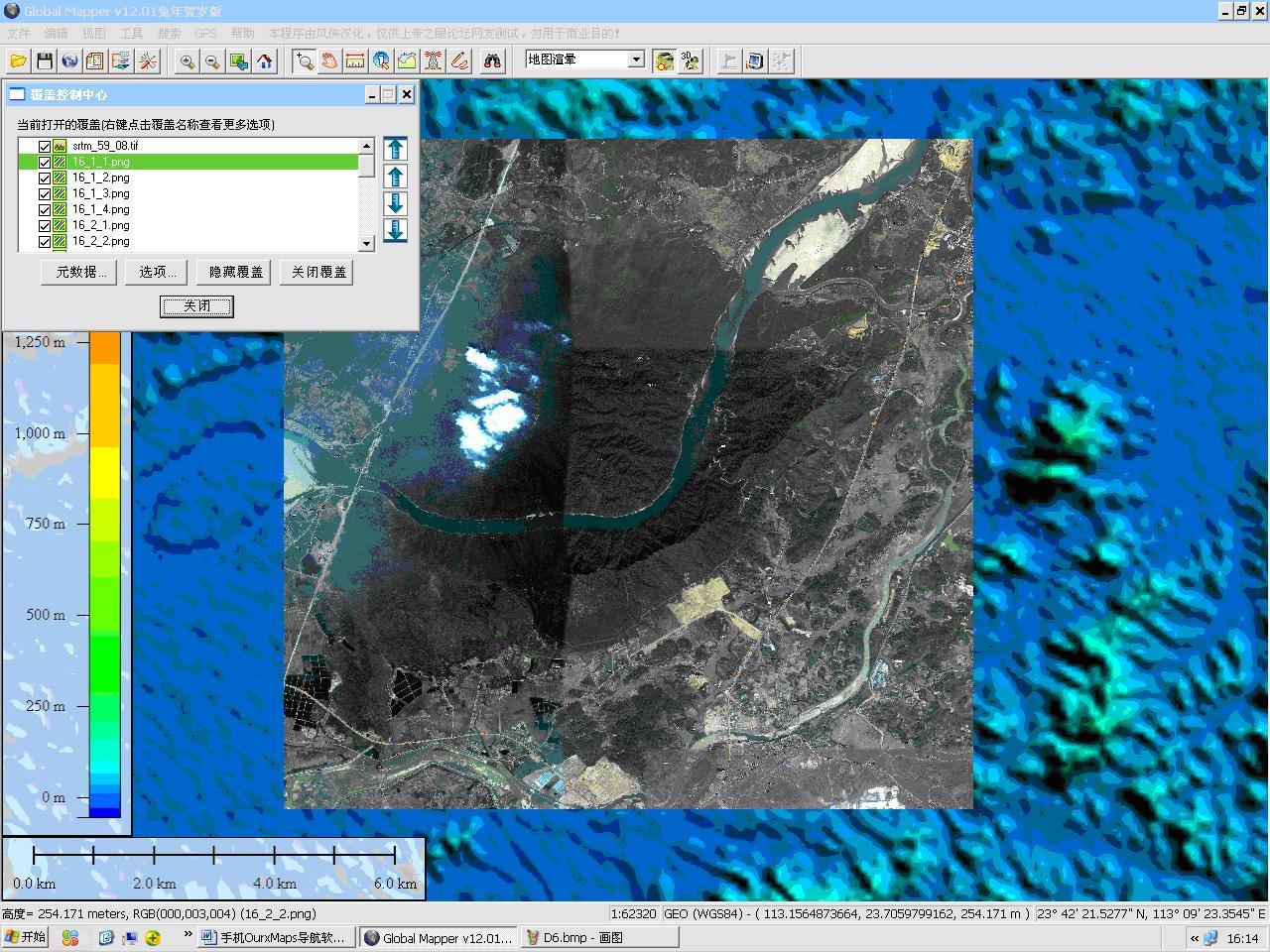
1)打开控制中心:工具>控制中心(很多操作均在控制中心中选择)
t9.JPG
9
打开控制中心后的界面

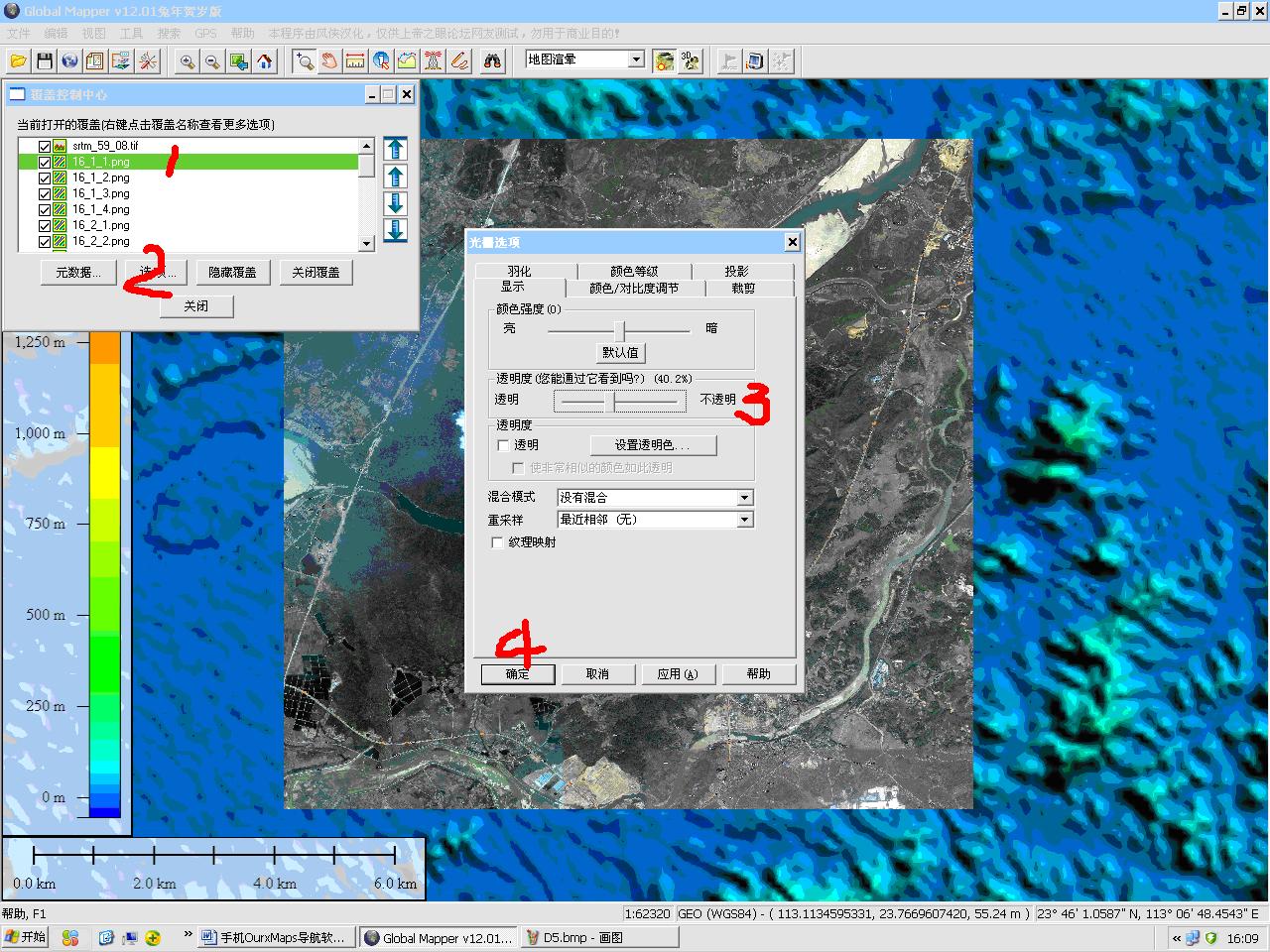
(2)设置卫星地图资料(16_1_1.png~16_3_4.png文件)的透明度:
16_1_1.png文件亮显,按“选项”按钮,得到光栅选项对话,调节显示页面中透明度,一般建议设置为40.2%,见图10
t10.JPG
10
设置卫星地图资料的透明度

然后依次使16_1_2.png~16_3_4.png文件亮显,重复以上步骤,完成卫星地图资料(16_1_1.png~16_3_4.png文件)透明度的设置。


 楼主| 发表于 2013-9-10 16:52:55 | 显示全部楼层
5、生成等高线:
(1)等高线设置:
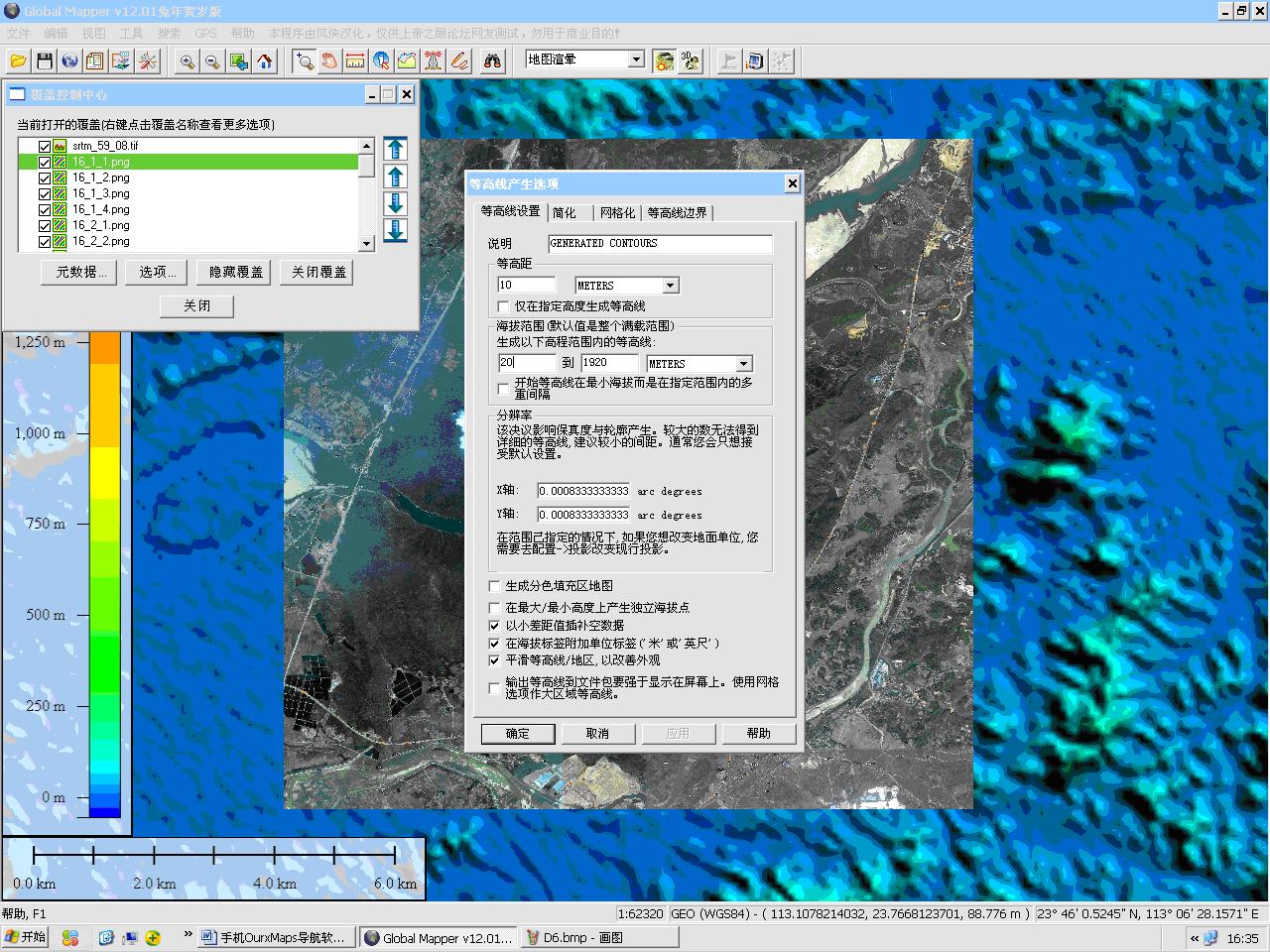
文件>生成等高线,根据地图级别,选择合适的等高距,我这里选择的是10,高程范围我选择的是20-1920,因为本地区地面高程在20左右,1920是系统默认的最高峰值可以不必改变,其他默认即可(图11等高线设置)。
t11.JPG
11
等高线设置

(2)简化设置:一般选择0,使生成的等高线光滑平顺。
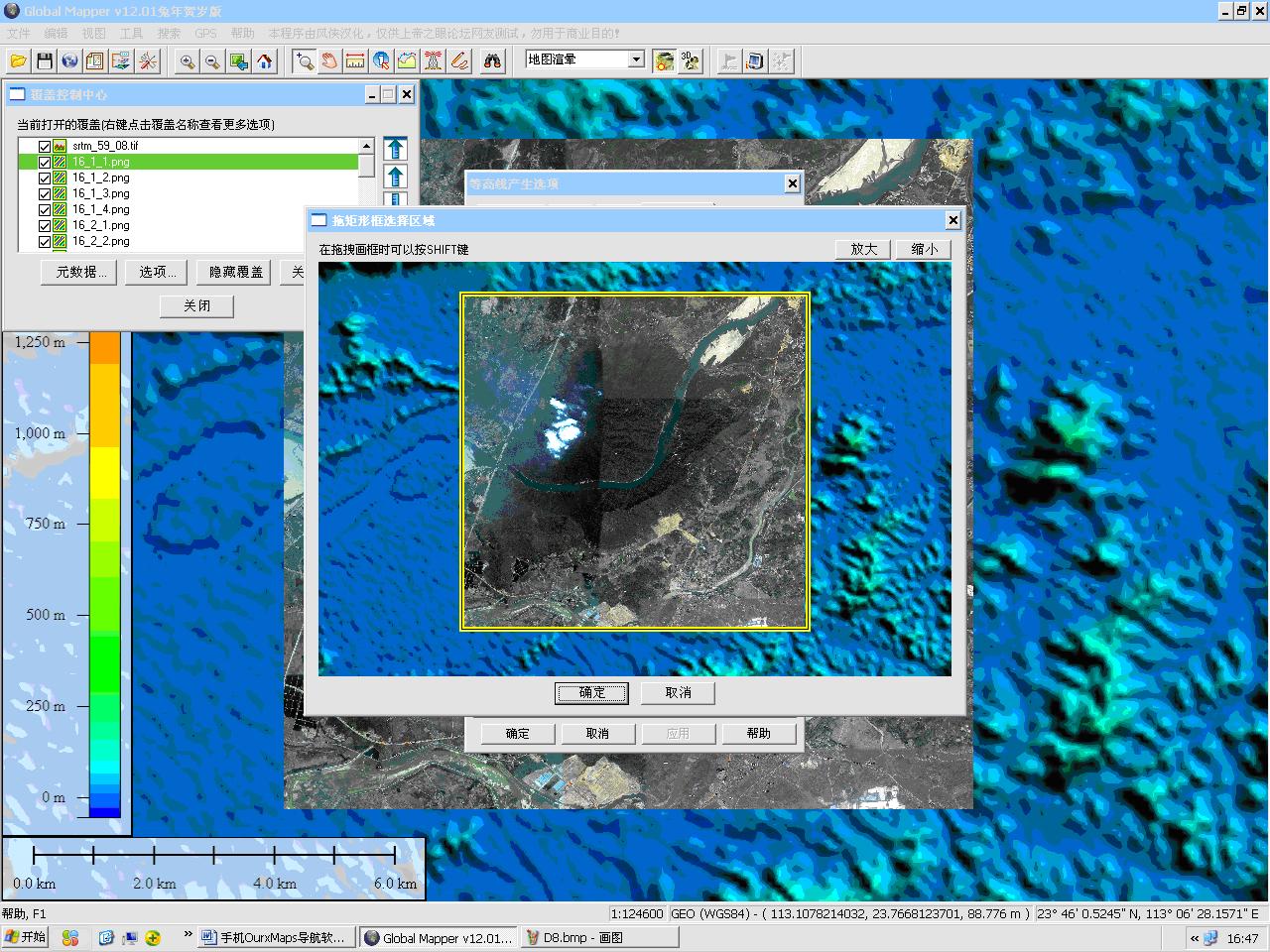
3)等高线边界选择:一般点击“绘制方形区域”选择前面设置卫星地图所覆盖的范围(图12
t12.JPG
12框选等高线形成范围
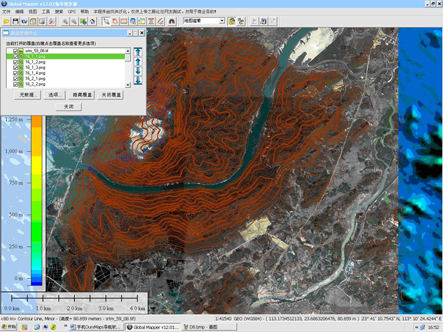
最后生成等高线如图13
t13.JPG
13 生成的等高线图


 楼主| 发表于 2013-9-11 17:22:33 | 显示全部楼层
(4)输出等高线图形文件
①生成GeoTIFF文件
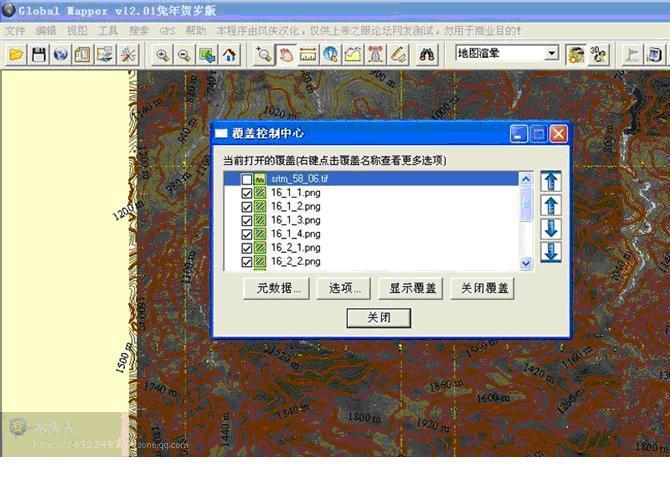
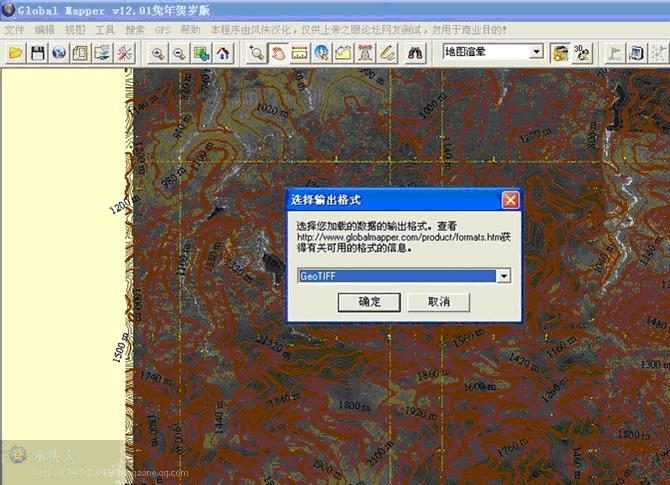
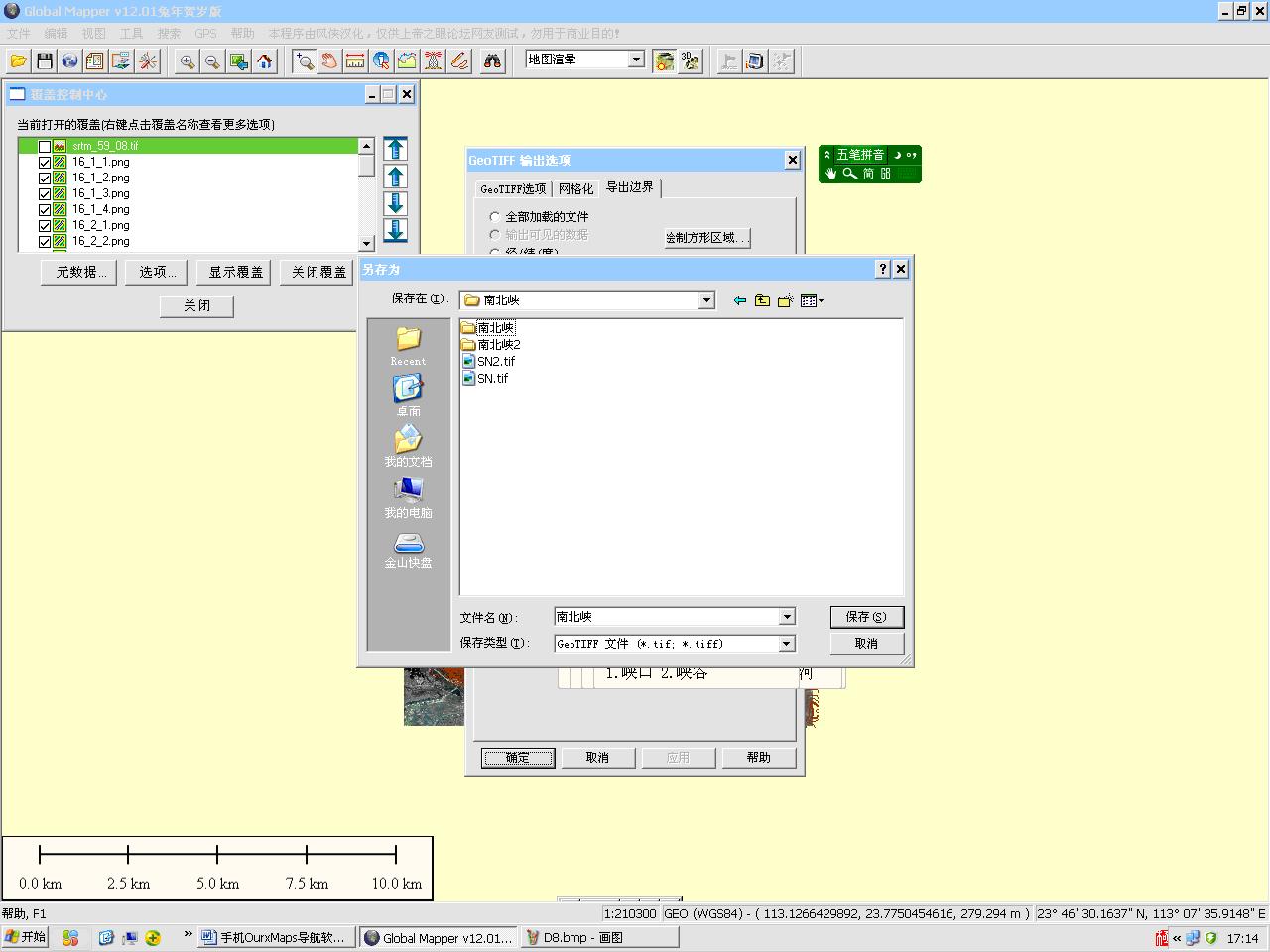
在控制中心去掉srtm_59_08.tif选项(图14),点击文件>输出光栅/图像格式,在“选择输出格式”对话框中选择“GeoTIFF”格式,按确认后弹出“GeoTIFF选项”,选择“导出边界”页面中点击“绘制方形区域”选择输出范围,最后确认保存等高线的GeoTIFF文件。

t21.JPG
14
去掉
srtm_59_08.tif
选项

t22.JPG
15  选择“GeoTIFF”格式
t23.JPG
16  
选择出图范围

24.JPG
17 保存GeoTIFF文件
②生成JPG文件
点击 文件 输出光栅/图像格式,选择格式为 JPG,操作过程相同与制作GEOTIFF文件。 得到一个jpeg文件,注意:JPGGEOTIFF的需要是同一文件名,同一个文件夹。


 楼主| 发表于 2013-9-11 17:25:14 | 显示全部楼层
第三部分,合成输出OruxMaps格式地图文件
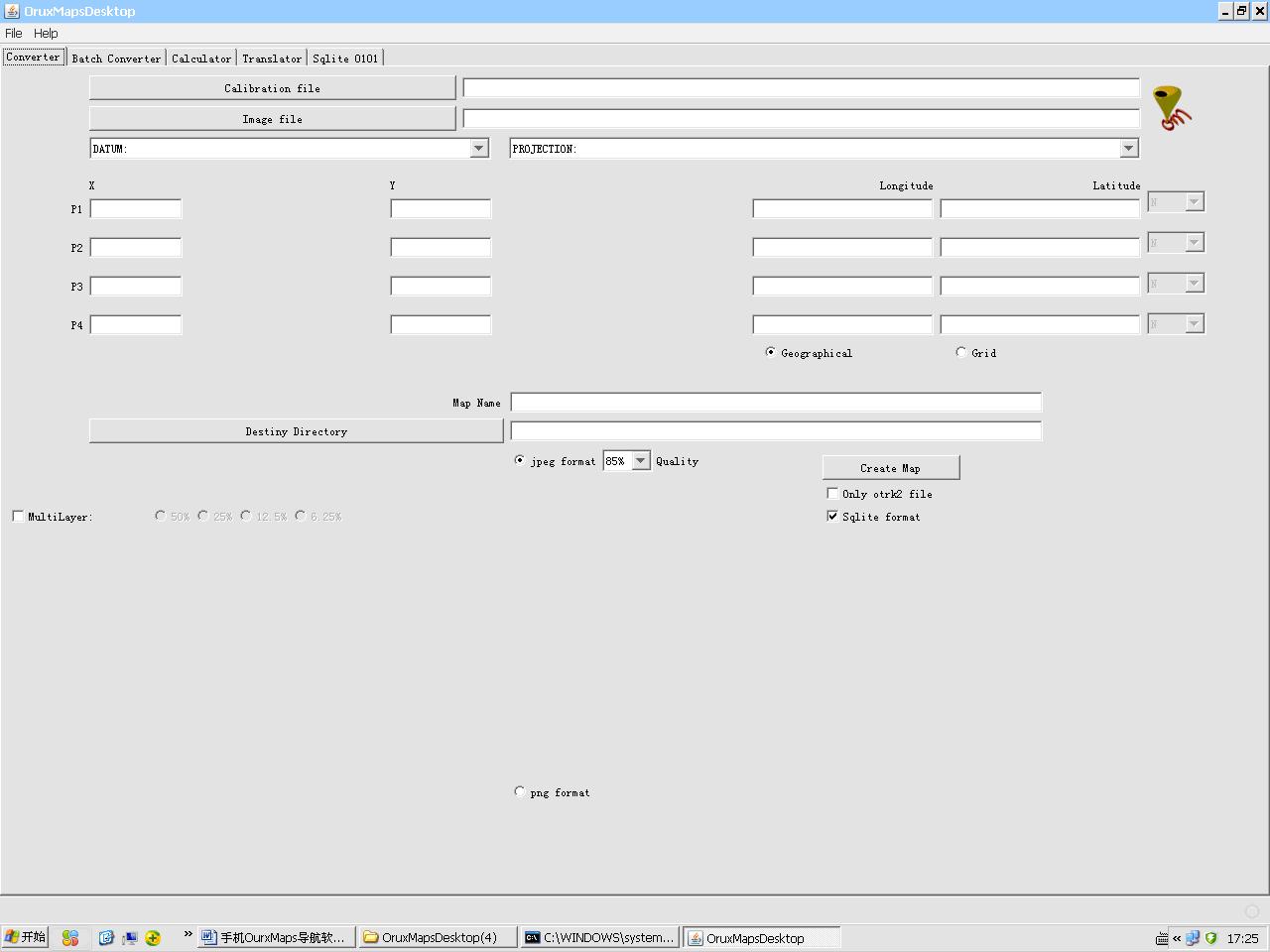
打开OruxMapsDesktop软件进入最后合成
25.JPG
18  OruxMapsDesktop
界面
1、点击“Calibration file”按钮,选择第二部分所形成的等高线TeoTIFF文件。
2、点击“Image file”按钮,选择第二部分所形成的等高线JPG文件。
3、DATUM:选择“WGS1984:Global Definition”。
4、PROJECTION:选择“LATITUDE/LONGITUDE”。
5、Map Name:输入等高线地图名
6、单击“Destiny Directory”按钮,选择保存等高线地图的路径。
7、最后单击“Create Map”按钮,生成等高线地图文件。
8、将生成的整个文件夹复制至手机内存卡里的oruxmaps\mapfiles夹里(手机需先行安装oruxmaps软件并打开过),即可使用了。
发表于 2013-9-12 22:31:18 | 显示全部楼层
楼主辛苦了,好东西,支持
sports tracker也能实现,虽然简单点,但貌似未有中文版
发表于 2013-9-14 20:53:40 | 显示全部楼层
很好,学习一下。
您需要登录后才可以回帖 登录 | 注册账号

本版积分规则

违法和不良信息举报中心|Archiver|手机休闲网|清远运动休闲网 ( 粤ICP备14018191号 )

GMT+8, 2025-12-13 03:29 , Processed in 1.154359 second(s), 13 queries , File On.

Powered by Discuz! X3.4

© 2001-2023 Discuz! Team.

快速回复 返回顶部 返回列表